Jak założyć sklep na TikTok Shop i połączyć go z WooCommerce (poradnik 2026)

Praktyczny przewodnik krok po kroku: jak założyć sklep w panelu TikTok Shop, dodać produkty (ręcznie, przez Excel i AI) oraz połączyć TikTok Shop z WooCommerce przez oficjalny łącznik M2E Cloud — z gotowym linkiem do wtyczki i cennikiem integracji.
TikTok Shop wystartował w Polsce **15 czerwca 2026** — i jeśli prowadzisz już sklep na WooCommerce, nie musisz budować oferty od zera ani przepisywać katalogu ręcznie. W tym praktycznym przewodniku, krok po kroku i na realnych zrzutach z panelu, pokażę Ci: jak **założyć sklep w panelu TikTok Shop**, jak **dodać produkty**, jak **połączyć TikTok Shop z WooCommerce** przez M2E Cloud oraz jak **skonfigurować logistykę i realizację zamówień**.
## Co musisz mieć, zanim zaczniesz?
Zanim wystawisz pierwszy produkt, potrzebujesz **zweryfikowanego i aktywnego konta sprzedawcy** ([firma zarejestrowana w Polsce](/artykul/jak-zarejestrowac-firme-tiktok-shop-seller-center-polska) — NIP, CEIDG lub KRS, firmowe konto bankowe). Do samego dodawania produktów przygotuj jeszcze:
- **Zdjęcia produktu** — minimum 3, kwadratowe (1:1), na białym lub czystym tle, min. 600×600 px.
- **Cenę i stan magazynowy** — ile sztuk masz realnie do wysyłki.
- **Kategorię** — od niej zależy [prowizja](/artykul/oplaty-prowizje-tiktok-shop-koszty) i wymagane atrybuty.
- Dla części kategorii (kosmetyki, elektronika, zabawki) — **dane Osoby Odpowiedzialnej w UE** i producenta. To wymóg unijny.
> **Uwaga na kategorie zakazane.** Suplementy, produkty medyczne, alkohol i tytoń są na TikTok Shop zakazane. Produkty cyfrowe (ebooki, kursy) wymagają osobnej akceptacji platformy.
## Jak założyć sklep na TikTok Shop i gdzie są produkty?
Po zalogowaniu do **Centrum sprzedawców** (Seller Center) całą ofertą zarządzasz z lewego menu, w sekcji **Produkty → Dodaj produkty**. To jest serce sklepu — stąd dodajesz, edytujesz i wstrzymujesz produkty.
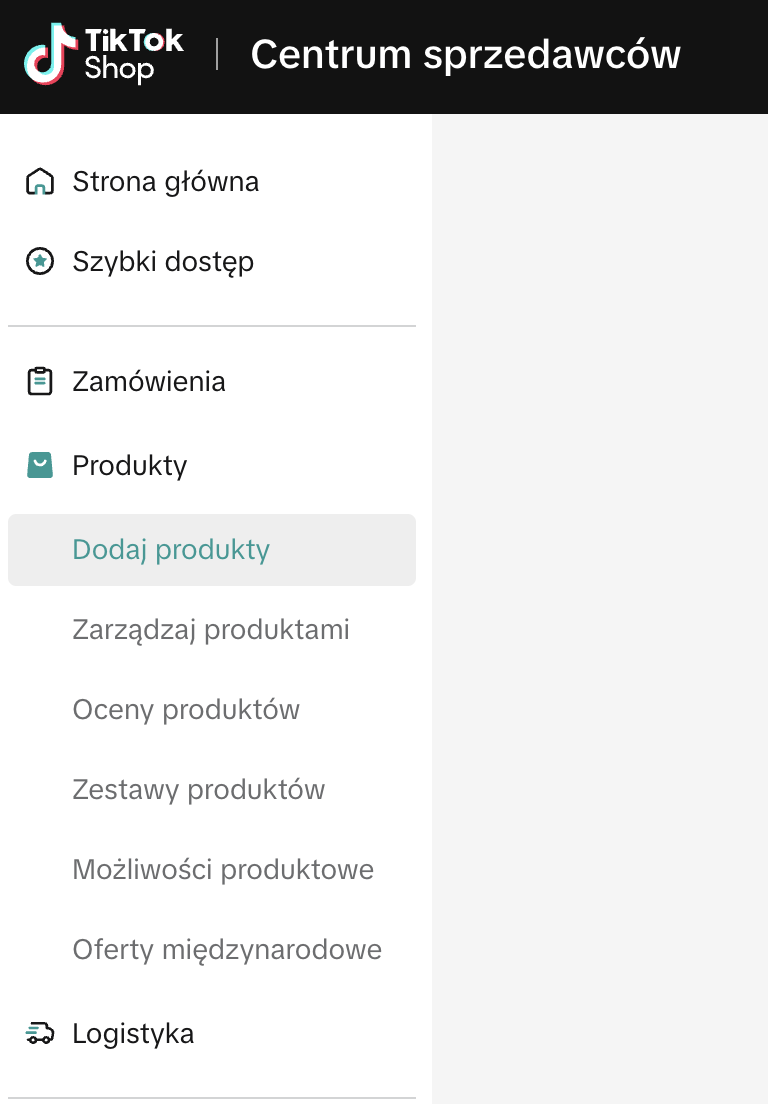
Pod „Dodaj produkty" znajdziesz też **Zarządzaj produktami** (lista i edycja ofert), **Oceny produktów** (opinie klientów) oraz **Zestawy produktów** (łączenie w pakiety).
## Jak dodać produkty do TikTok Shop?
Po kliknięciu **Dodaj produkty** panel pokazuje kilka sposobów wystawiania. Wybierasz ten, który pasuje do skali Twojego sklepu.
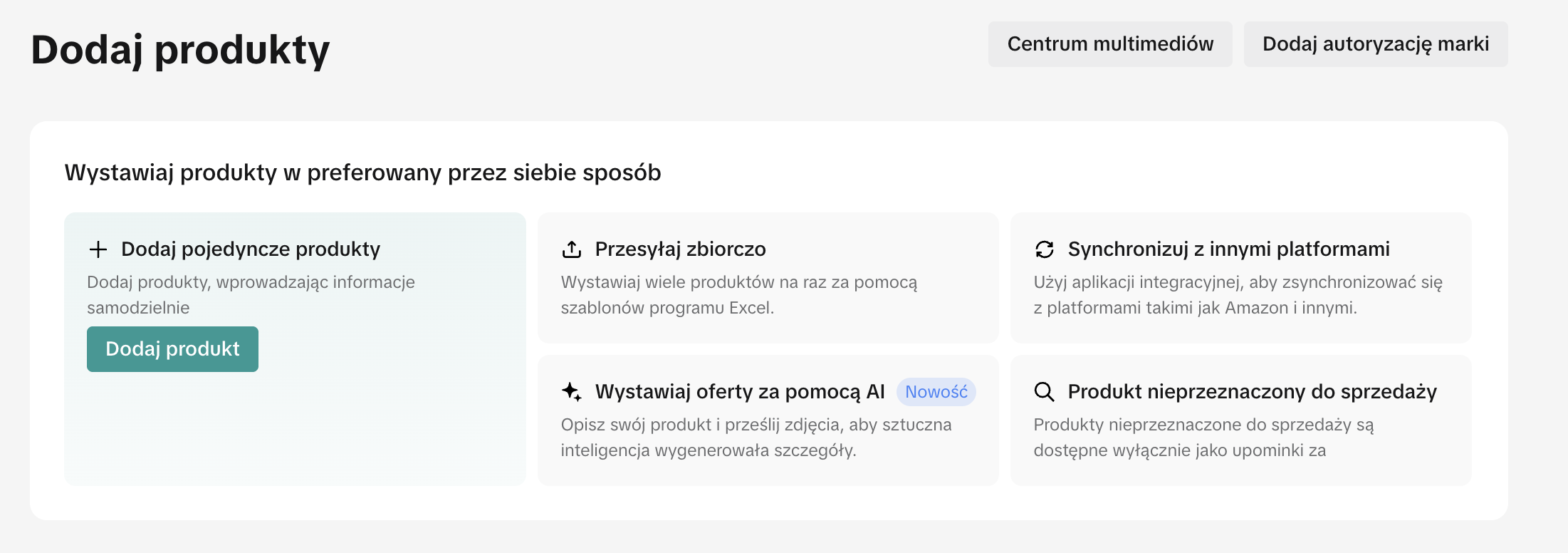
1. **Dodaj pojedyncze produkty** — wprowadzasz dane ręcznie, produkt po produkcie. Najlepsze na start, gdy masz kilka–kilkanaście pozycji.
2. **Prześlij zbiorczo** — pobierasz szablon Excel, wypełniasz danymi i wgrywasz hurtem. Sensowne przy kilkudziesięciu produktach.
3. **Synchronizuj z innymi platformami** — łączysz TikTok Shop z istniejącym sklepem (WooCommerce, Shopify, PrestaShop i innymi). Produkty, stany i zamówienia synchronizują się automatycznie.
4. **Wystawianie ofert za pomocą AI** *(nowość)* — opisujesz produkt, wgrywasz zdjęcia, a sztuczna inteligencja generuje szczegóły oferty. Zawsze sprawdź wynik przed publikacją.
TikTok Shop udostępnia też **Quick Listing** (szybkie, uproszczone oferty) oraz **API** (dla własnych integracji). Większość sprzedawców korzysta jednak z trzech pierwszych dróg, a przy sklepie WooCommerce — z integracji opisanej niżej.
> **Limit 100 produktów w okresie próbnym.** Nowy sklep startuje na TikTok Shop w okresie próbnym, na którym oferta jest **ograniczona do 100 produktów** („Twój sklep jest obecnie objęty okresem próbnym. Zgodnie z obecnym poziomem okresu próbnego Twoja oferta jest ograniczona do 100 produktów"). Limit rośnie wraz z historią sprzedaży i podniesieniem poziomu konta — jeśli masz większy katalog, wystaw najpierw 100 najlepiej rokujących pozycji, a resztę dosynchronizujesz później.
## Jak połączyć TikTok Shop z WooCommerce? (krok po kroku)
Jeśli prowadzisz sklep na **WooCommerce** (wtyczka e-commerce dla WordPressa), łącznikiem dostępnym w sklepie z aplikacjami TikTok Shop jest **WooCommerce Connect przez M2E** (firmy M2E Cloud). Synchronizuje katalog, stany magazynowe, ceny i zamówienia między oboma systemami.
> **Ważne: oficjalna wtyczka „TikTok for WooCommerce" to NIE pełna sprzedaż.** Darmowa, oficjalna wtyczka TikTok for WooCommerce (z katalogu WordPressa) obsługuje **tylko reklamy i przesył katalogu (product feed)** — nie pozwala realnie sprzedawać na TikTok Shop. Do pełnej sprzedaży (oferty, zamówienia, realizacja, [zwroty](/artykul/zwroty-reklamacje-tiktok-shop)) potrzebujesz łącznika **M2E Cloud** albo alternatywnie **CedCommerce**.
Łączenie przez M2E możesz zrobić na **dwa sposoby**:
- **A) Przycisk „Connect WooCommerce" w panelu M2E (bez kodu)** — M2E sam zaciąga produkty ze sklepu i utrzymuje auto-synchronizację. Najwygodniejsze dla większości sprzedawców i tę drogę opisujemy poniżej.
- **B) API / własny skrypt (dla programistów)** — import kodem z pominięciem wtyczki, np. pod cykliczne zadanie (cron). Daje pełną kontrolę, ale wymaga technicznej wiedzy.
### Krok 1 — wejdź do Sklepu z aplikacjami
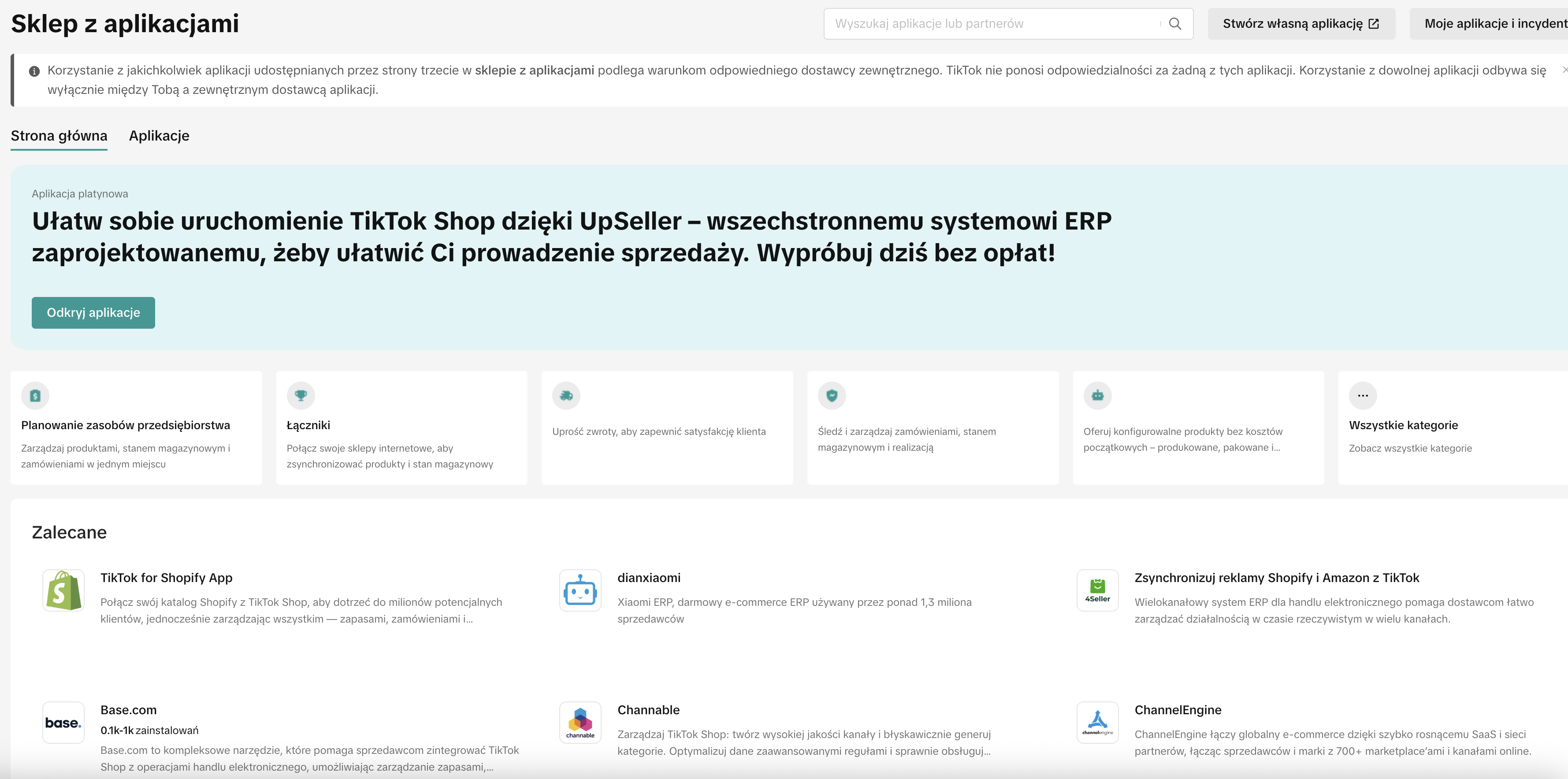
Z ekranu „Dodaj produkty" wybierz **Synchronizuj z innymi platformami**. Panel przeniesie Cię do Sklepu z aplikacjami — katalogu narzędzi integracyjnych.
### Krok 2 — znajdź „WooCommerce Connect przez M2E"
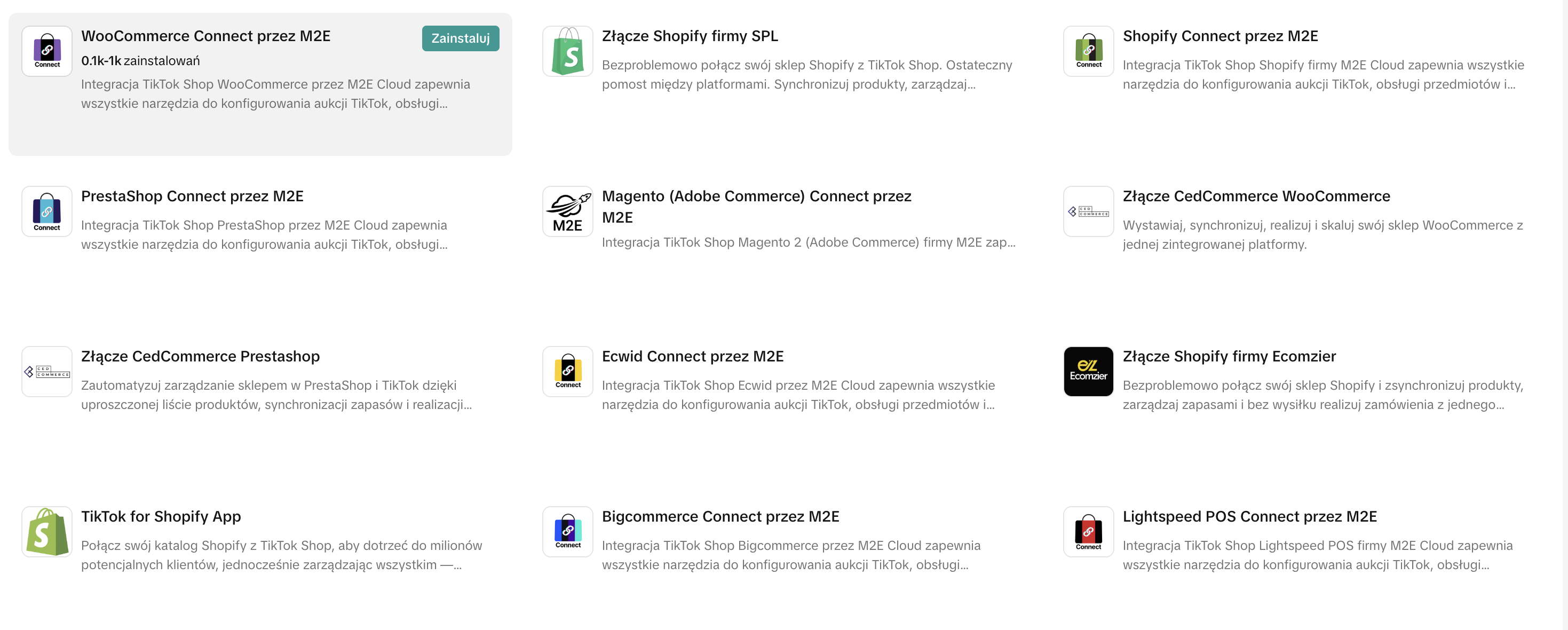
Na liście integracji odszukaj **WooCommerce Connect przez M2E** i kliknij **Zainstaluj**. M2E dostarcza łączniki dla wielu platform (Shopify, PrestaShop, Magento, Ecwid, BigCommerce) — wybierz dokładnie ten dla **WooCommerce**.
### Krok 3 — otwórz stronę aplikacji
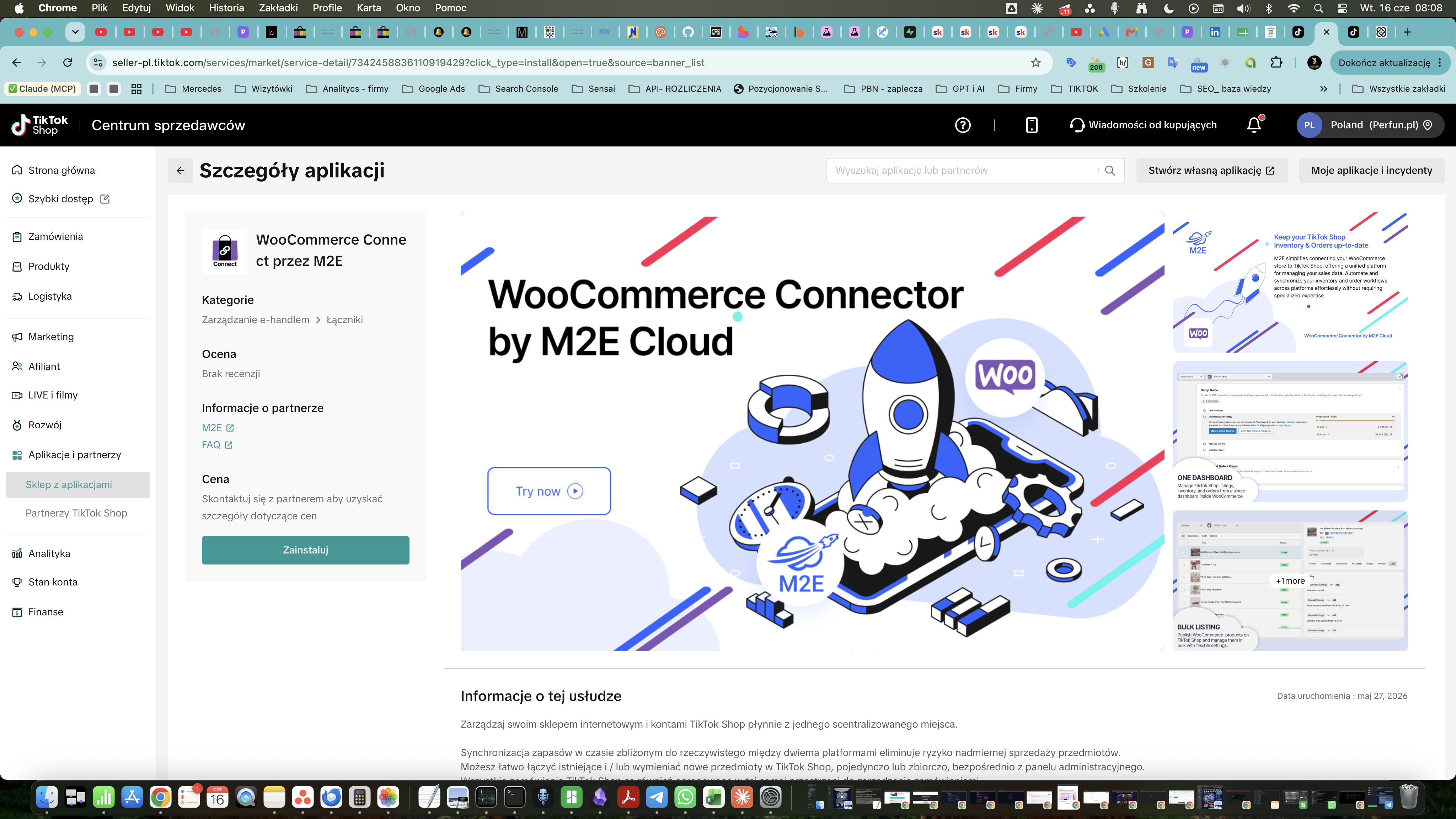
Otworzy się karta aplikacji **WooCommerce Connector by M2E Cloud**. Kliknij **Zainstaluj** (lub „Połącz"), aby rozpocząć autoryzację.
### Krok 4 — autoryzuj uprawnienia
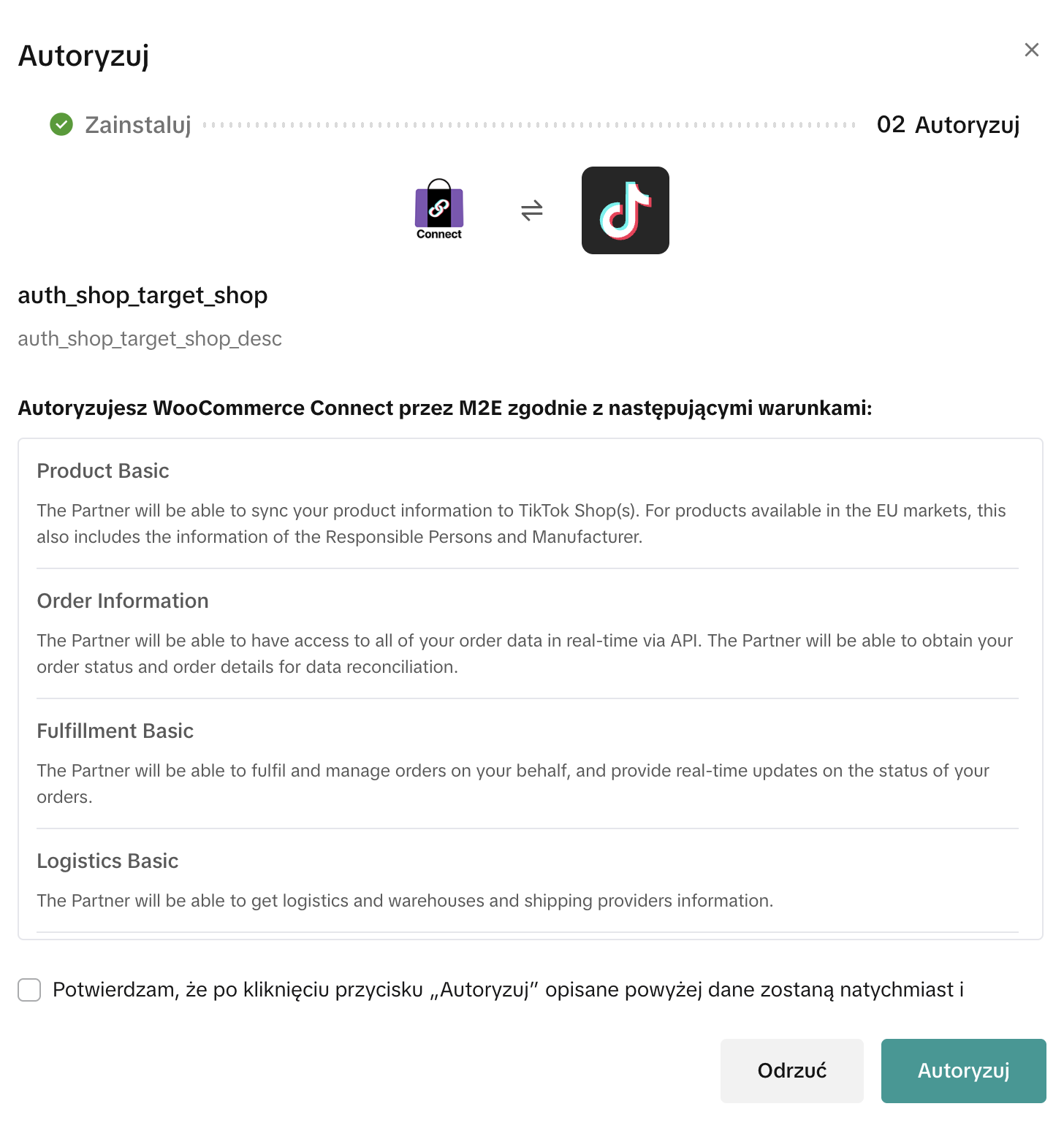
TikTok Shop poprosi o zgodę na cztery zakresy uprawnień:
- **Product Basic** — synchronizacja danych produktów (dla rynków UE także dane Osoby Odpowiedzialnej i producenta).
- **Order Basic** — dostęp do danych zamówień w czasie rzeczywistym.
- **Fulfillment Basic** — realizacja i zarządzanie zamówieniami oraz aktualizacja statusów.
- **Logistics Basic** — dostęp do informacji o magazynach i przewoźnikach.
Zaznacz pole potwierdzenia na dole i kliknij **Autoryzuj**.
### Krok 5 — potwierdź połączenie
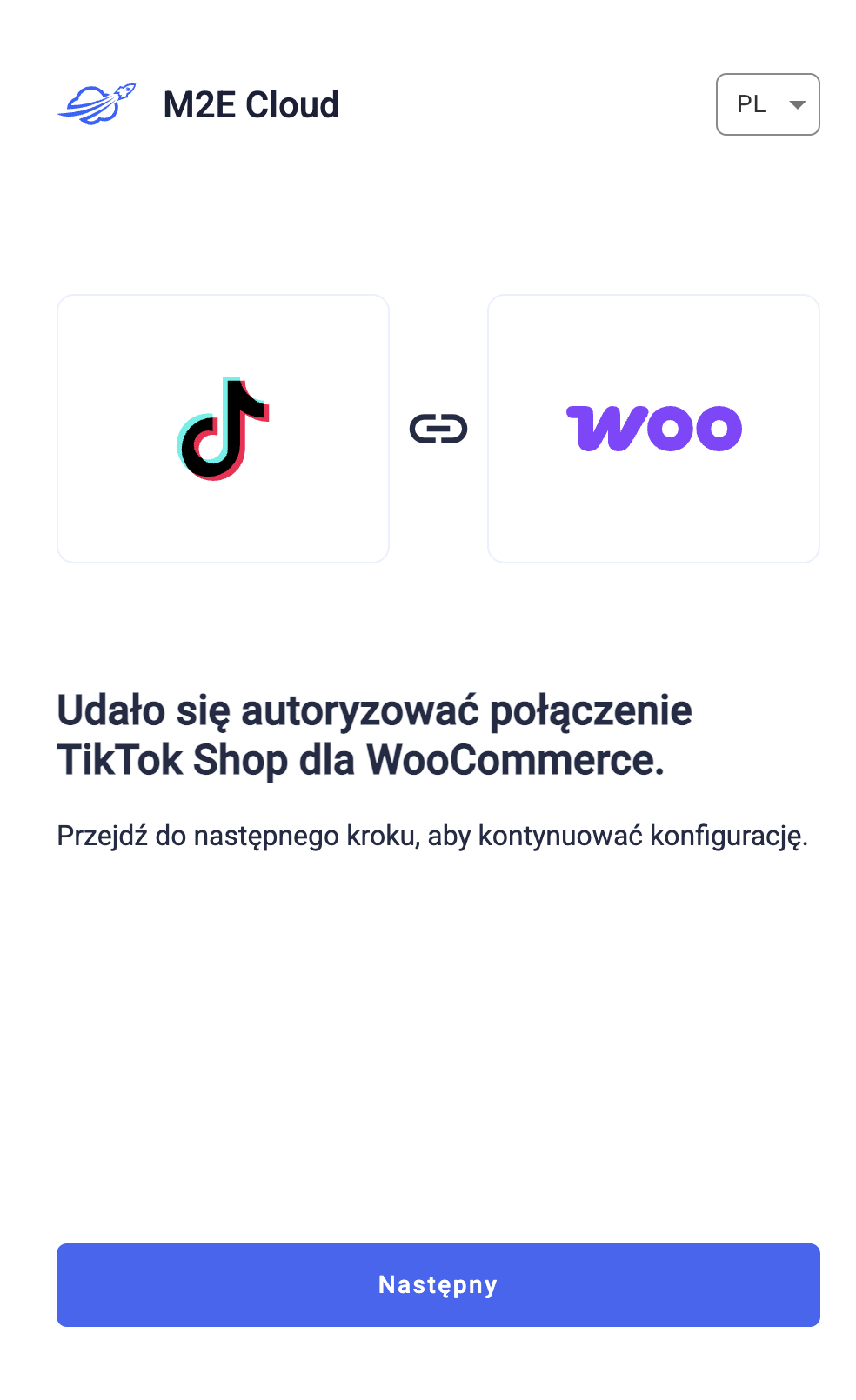
Jeśli wszystko poszło dobrze, M2E Cloud wyświetli komunikat **„Udało się autoryzować połączenie TikTok Shop dla WooCommerce"**. Kliknij **Następny**.
### Krok 6 — wybierz kanał WooCommerce w M2E Cloud
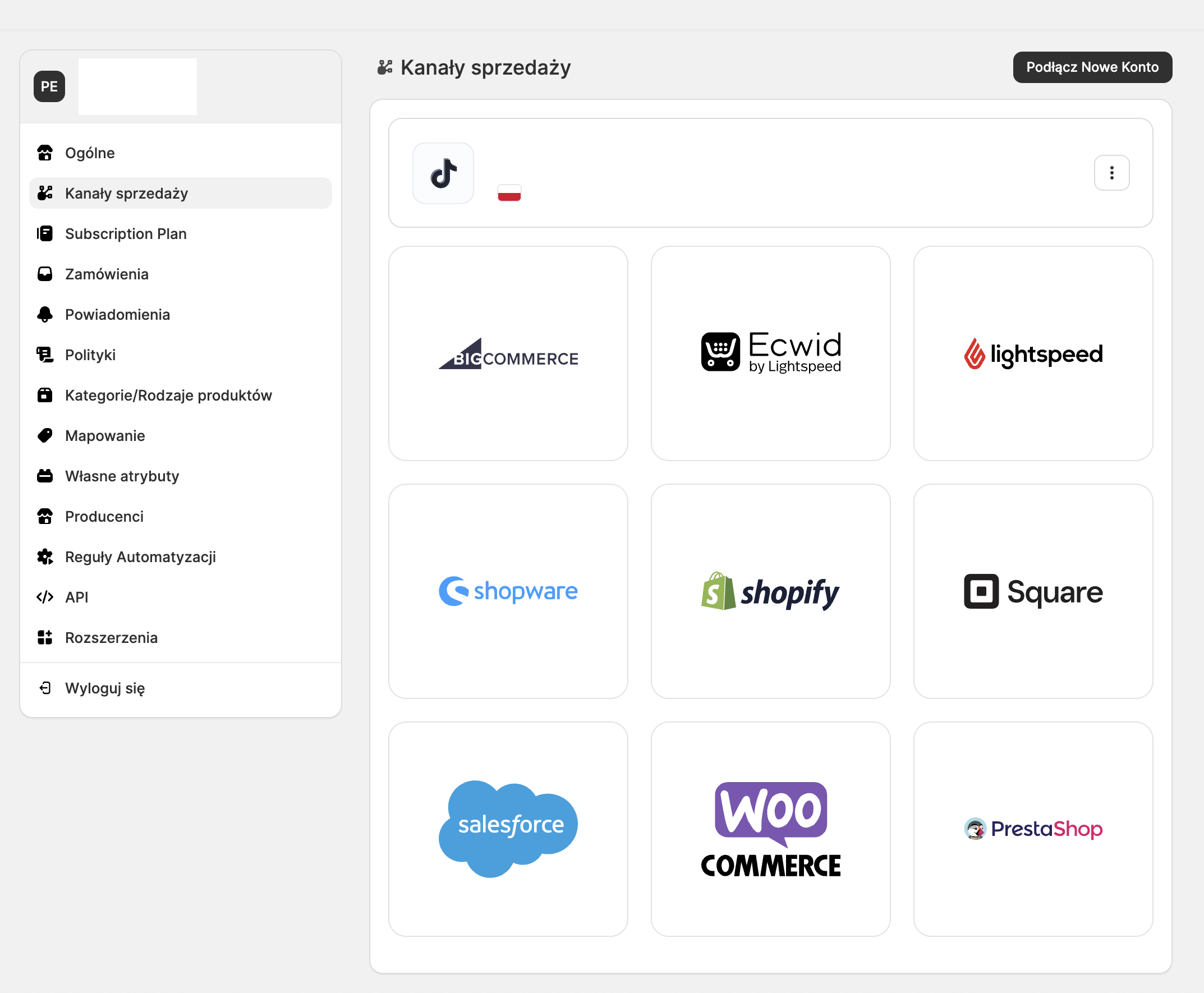
W panelu M2E Cloud przejdź do **Kanały sprzedaży** i wybierz **WooCommerce**. Tutaj powiążesz swój sklep WordPress z M2E.
### Krok 7 — zainstaluj wtyczkę WooCommerce na WordPressie
Żeby M2E Cloud „widział" Twój sklep, instalujesz na WordPressie darmową wtyczkę łączącą. Pobierz ją z oficjalnego repozytorium M2E:
👉 **Pobierz wtyczkę:** [m2ecloud-woocommerce-plugin.zip](https://github.com/m2ecloud/woocommerce-plugin/raw/main/m2ecloud-woocommerce-plugin.zip)
Instalacja zajmuje minutę:
1. W panelu WordPress wejdź w **Wtyczki → Dodaj nową → Wyślij wtyczkę na serwer**.
2. Wybierz pobrany plik `m2ecloud-woocommerce-plugin.zip` i kliknij **Zainstaluj teraz**.
3. Kliknij **Włącz wtyczkę**.
4. W ustawieniach wtyczki połącz ją z kontem M2E Cloud (połączenie wskaże panel M2E z kroku 6).
### Krok 8 — zmapuj kategorie i uruchom pierwszą synchronizację
Na koniec, w panelu M2E Cloud, zmapuj kategorie i atrybuty (kategoria WooCommerce → kategoria TikTok Shop), ustaw reguły cen i stanów, a następnie uruchom pierwszą synchronizację. Zacznij od **kilku produktów testowo**, sprawdź, czy zdjęcia, ceny i warianty zaciągnęły się poprawnie, zanim wypchniesz cały katalog.
> **Jeden magazyn, dwa kanały.** Po włączeniu integracji ten sam produkt sprzedaje się i na WooCommerce, i na TikTok Shop, z jednego stanu magazynowego. Włącz synchronizację stanów, żeby nie sprzedać sztuki, której już nie masz — to najczęstszy błąd przy starcie.
### Krok 9 — włącz powiadomienia o błędach
W panelu M2E Cloud, w sekcji **Powiadomienia**, włącz wszystkie trzy alerty i dodaj swój e-mail w „Odbiorcy". Dzięki temu od razu dowiesz się, gdy coś między sklepami się rozjedzie — zamiast odkryć to przy reklamacji klienta.
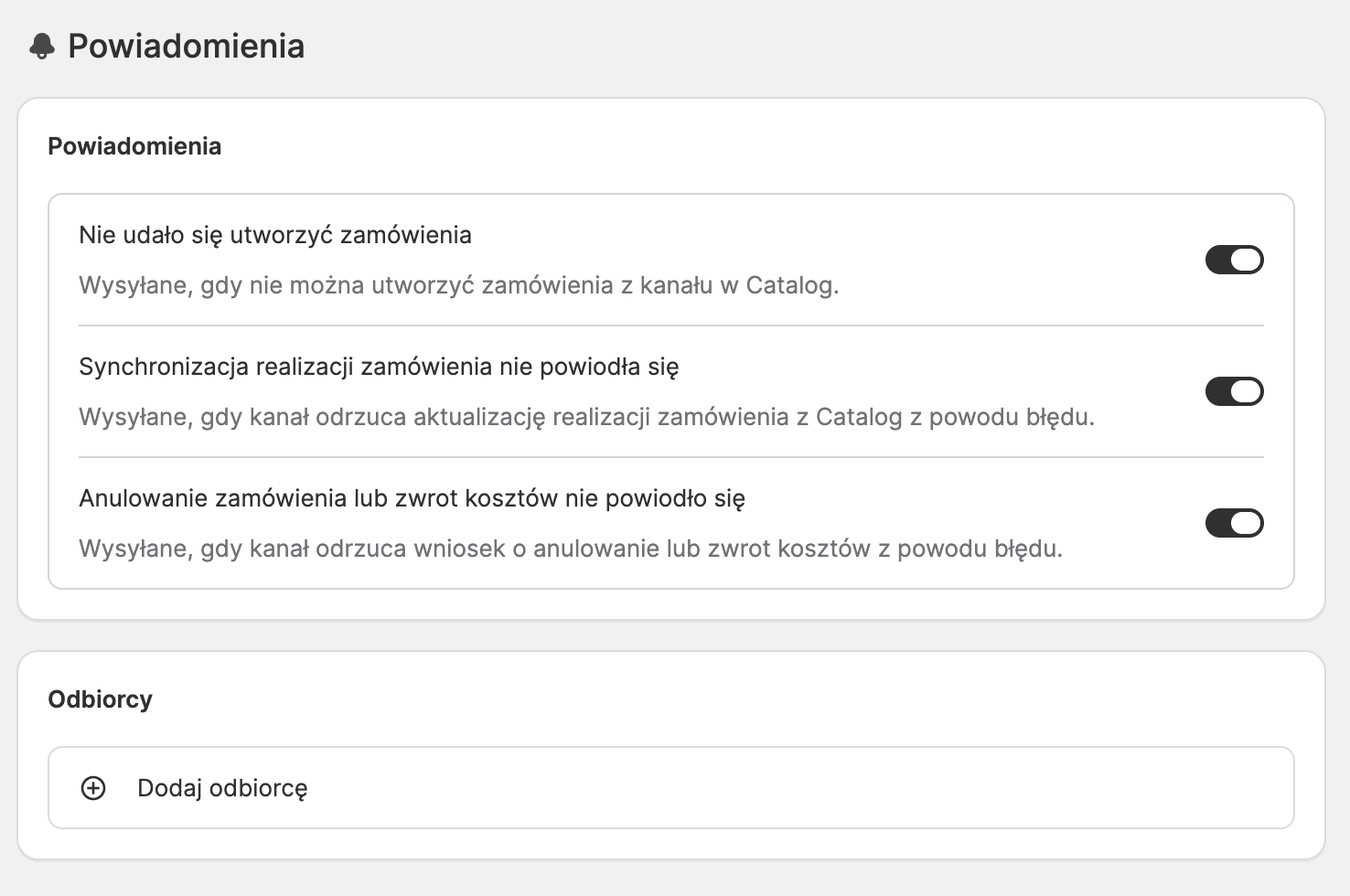
Trzy alerty to: nieudane utworzenie zamówienia, nieudana synchronizacja realizacji oraz odrzucone anulowanie/zwrot kosztów.
> **Kategorie wrażliwe przy „Sell Across Europe".** Część kategorii wymaga dodatkowej akceptacji przy sprzedaży transgranicznej w Europie: żywność, suplementy, biżuteria, Baby & Maternity. Perfumy i kosmetyki z alkoholem są traktowane jako towar wrażliwy (łatwopalny) — sprawdź akceptację kategorii i zasady wysyłki, zanim zaczniesz wystawiać.
## Ile kosztuje integracja WooCommerce z TikTok Shop?
Sama integracja M2E Cloud jest płatna w modelu abonamentowym, rozliczanym **w dolarach (USD)** od miesięcznego obrotu (GMV) obsługiwanego przez integrację. Jest **30-dniowy bezpłatny okres próbny**.
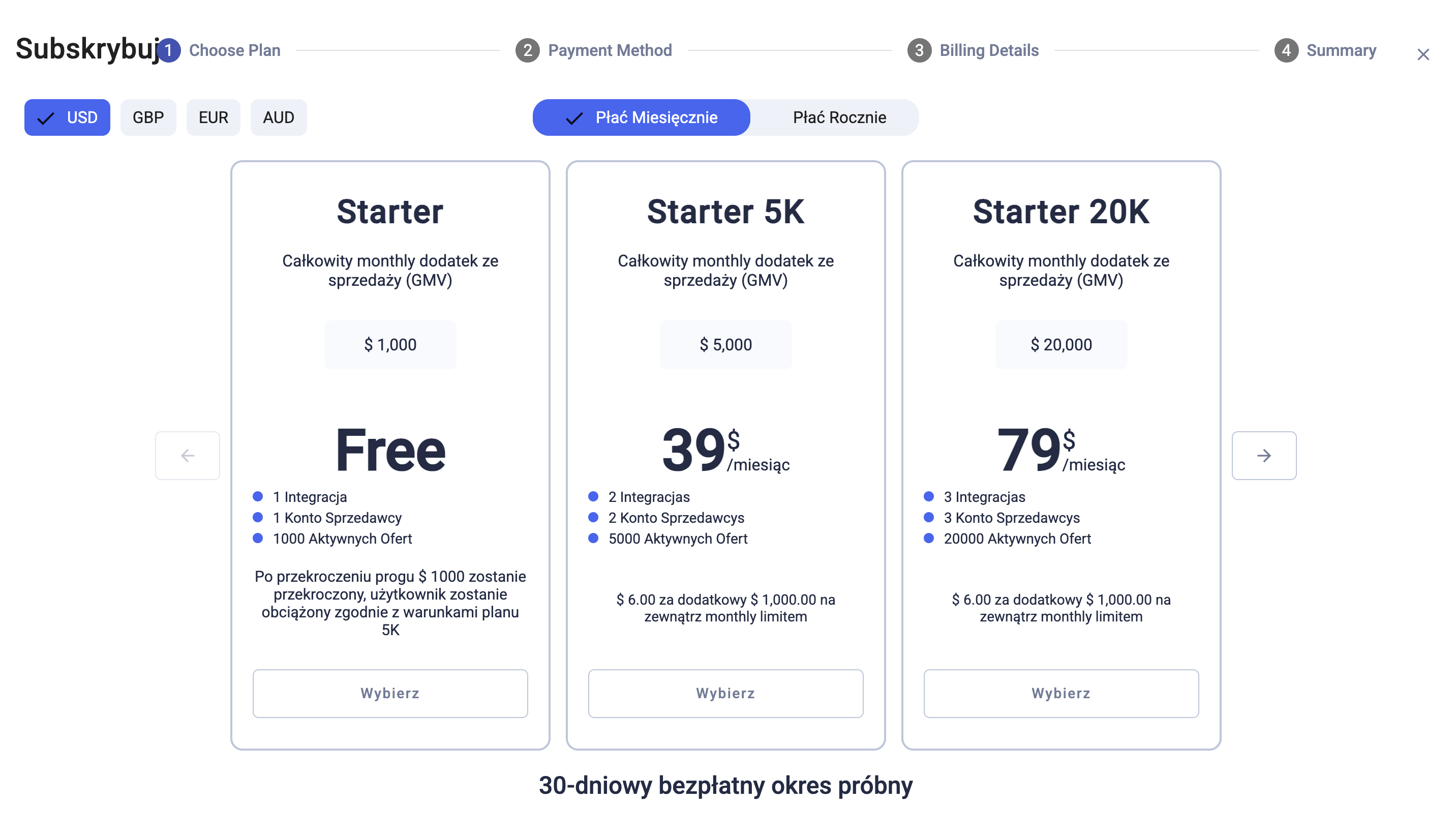
| Plan | Cena (USD) | Limit obrotu (GMV) | Integracje | Konta sprzedawcy | Aktywne oferty |
|---|---|---|---|---|---|
| Starter | 0 (Free) | do 1 000 | 1 | 1 | 1 000 |
| Starter 5K | 39 / mies. | do 5 000 | 2 | 2 | 5 000 |
| Starter 20K | 79 / mies. | do 20 000 | 3 | 3 | 20 000 |
W planie darmowym po przekroczeniu 1 000 USD obrotu rozliczenie przechodzi na warunki planu 5K. W planach płatnych za każde dodatkowe 1 000 USD obrotu dopłacasz ok. 6 USD. Rozliczenie roczne jest tańsze niż miesięczne.
## Kiedy integracja się opłaca, a kiedy nie?
- **Mały katalog (do ~30 produktów), rzadkie zmiany cen i stanów** → dodawaj ręcznie lub przez Excel. Integracja byłaby zbędnym kosztem.
- **Duży katalog, częste zmiany, sklep WooCommerce już działa** → integracja przez M2E. Oszczędza godziny pracy i chroni przed sprzedażą towaru, którego nie masz.
- **Sprzedajesz tylko na TikTok Shop, bez własnego sklepu** → integracja niepotrzebna; zostań przy wystawianiu w panelu.
## Jak ustawić logistykę i realizację zamówień?
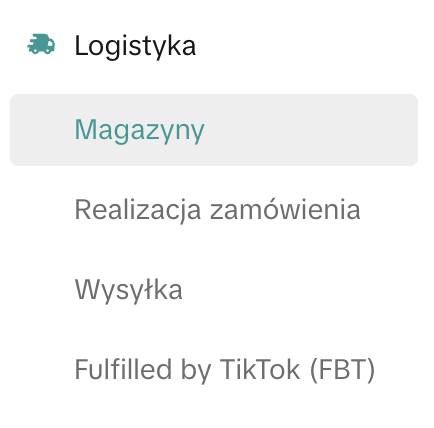
Zanim ruszy pierwsza sprzedaż, w lewym menu Centrum sprzedawców rozwiń **Logistyka**. Znajdziesz tam cztery sekcje: **Magazyny** (adres nadania), **Realizacja zamówienia** (etykiety i kompletacja), **Wysyłka** (szablony, koszty, [czas dostawy](/artykul/czas-dostawy-tiktok-shop)) oraz **Fulfilled by TikTok (FBT)** — model, w którym to magazyn TikToka pakuje i wysyła za Ciebie.
Wejdź w **Realizacja zamówienia** — to tu decydujesz, jak wygląda obsługa paczki od momentu zakupu:
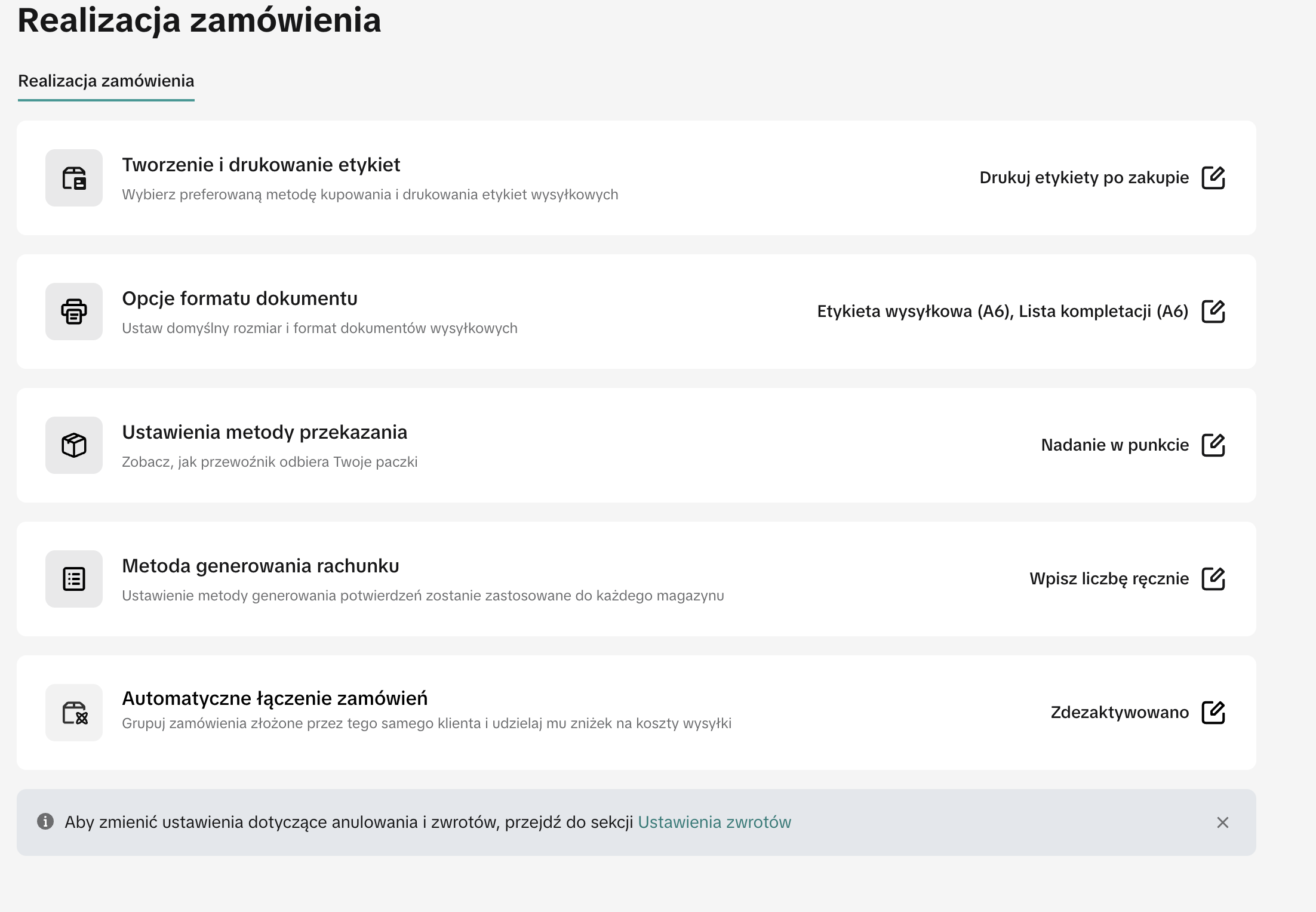
- **Tworzenie i drukowanie etykiet** — kiedy kupujesz i drukujesz etykietę (np. „Drukuj etykiety po zakupie").
- **Opcje formatu dokumentu** — rozmiar i format etykiety oraz listy kompletacyjnej (standardowo Etykieta wysyłkowa A6, Lista kompletacji A6).
- **Ustawienia metody przekazania** — jak paczka trafia do kuriera (np. „Nadanie w punkcie").
- **Metoda generowania rachunku** — jak nadajesz numerację dokumentów.
- **Automatyczne łączenie zamówień** — grupowanie kilku zamówień jednego klienta w jedną przesyłkę (obniża koszt wysyłki). Domyślnie bywa zdezaktywowane.
Ustawienia anulowań i zwrotów znajdziesz w osobnej sekcji **Ustawienia zwrotów**. Przejdź ten ekran raz na spokojnie — pierwszego zamówienia nie chcesz obsługiwać „na gorąco" z nieustawionym formatem etykiety.
## Jak sprawdzić stan i kondycję konta (naruszenia i ostrzeżenia)?
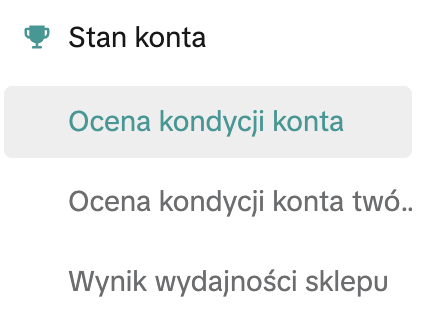
Sprzedaż na TikTok Shop to nie tylko wystawianie produktów — to też pilnowanie kondycji konta. To tutaj zobaczysz naruszenia i ostrzeżenia, a w razie ograniczenia konta stąd złożysz odwołanie. W lewym menu Centrum sprzedawców rozwiń **Stan konta** (Ocena kondycji konta, Ocena kondycji konta twórcy, Wynik wydajności sklepu).
Wejdź w **Ocena kondycji konta**. Zobaczysz ogólny wynik (np. „Dobre wyniki", 200/1000 to poziom domyślny nowego konta) oraz trzy zakładki: **Przegląd**, **Rekordy naruszeń** i **Rekordy ostrzeżeń** — to w „Rekordach" znajdziesz konkretne alerty.
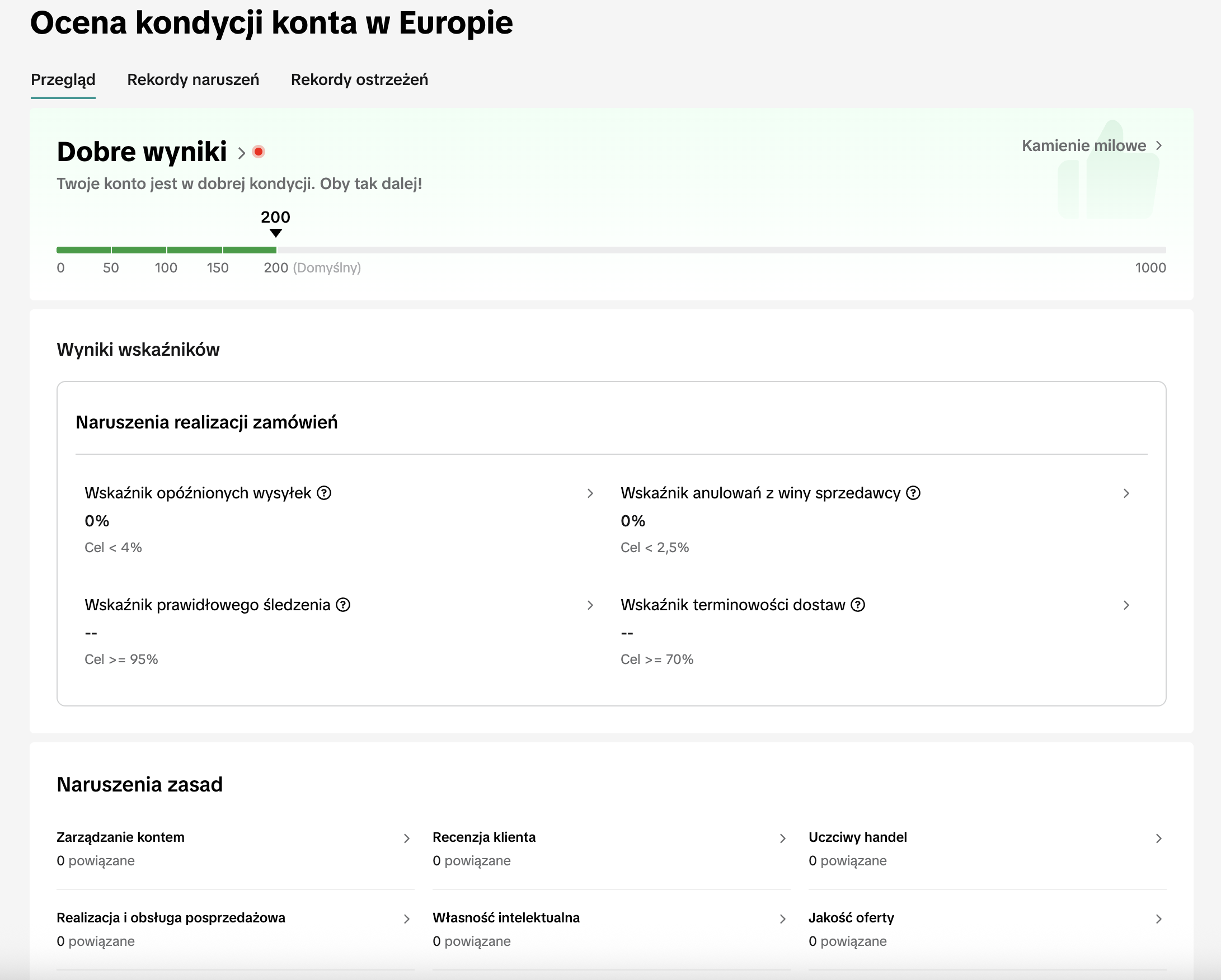
Pilnuj wskaźników realizacji zamówień: **opóźnione wysyłki < 4%**, **anulowania z winy sprzedawcy < 2,5%**, **prawidłowe śledzenie ≥ 95%**, **terminowość dostaw ≥ 70%**. W „Naruszeniach zasad" (Zarządzanie kontem, Recenzja klienta, Uczciwy handel, Realizacja i obsługa posprzedażowa, Własność intelektualna, Jakość oferty) na zdrowym koncie powinno być **0 powiązanych**.
> **Naruszenie lub dezaktywacja?** Odwołanie składasz w **Stan konta → Rekordy naruszeń** (nie przez czat z obsługą). Na starcie zdarzają się np. błędne kwalifikacje rynku — nie zakładaj wtedy drugiego konta na ten sam NIP, bo to pogarsza sprawę.
## Najczęstsze pytania (FAQ)
**Czy oficjalna wtyczka „TikTok for WooCommerce" wystarczy do sprzedaży?**
Nie. Oficjalna, darmowa wtyczka TikTok for WooCommerce obsługuje tylko reklamy i przesył katalogu (product feed). Do realnej sprzedaży na TikTok Shop potrzebujesz łącznika M2E Cloud (lub CedCommerce), który synchronizuje oferty, zamówienia i realizację.
**Czy mogę połączyć WooCommerce z TikTok Shop za darmo?**
Tak, na start. Plan **Starter (Free)** w M2E Cloud obsługuje obrót do 1 000 USD miesięcznie, jedną integrację i 1 000 ofert. Dodatkowo dostajesz 30-dniowy bezpłatny okres próbny. Płatny abonament (39–79 USD/mies.) włączysz dopiero, gdy sprzedaż realnie ruszy.
**Ile produktów mogę wystawić na start?**
Nowy sklep w okresie próbnym jest ograniczony do **100 produktów**. Limit rośnie wraz z historią sprzedaży i podniesieniem poziomu konta.
**Czy muszę używać integracji M2E?**
Nie. Produkty możesz dodawać też ręcznie (pojedynczo), zbiorczo przez plik Excel albo przez Quick Listing. Integracja ma sens, gdy masz już sklep na WooCommerce i nie chcesz prowadzić dwóch magazynów równolegle.
**Co synchronizuje wtyczka WooCommerce Connect przez M2E?**
Dane produktów, stany magazynowe, ceny oraz zamówienia — w obie strony, między WooCommerce a TikTok Shop.
**Gdzie sprawdzę, czy nie mam naruszeń na koncie?**
W Centrum sprzedawców wejdź w **Stan konta → Ocena kondycji konta**. Zobaczysz ogólny wynik oraz zakładki Rekordy naruszeń i Rekordy ostrzeżeń. Tam też składasz odwołanie, jeśli dostaniesz naruszenie lub konto zostanie ograniczone.
**Czy istnieje gotowa wtyczka do pobrania?**
Tak. Darmową wtyczkę instalujesz na WordPressie z oficjalnego repozytorium M2E: [m2ecloud-woocommerce-plugin.zip](https://github.com/m2ecloud/woocommerce-plugin/raw/main/m2ecloud-woocommerce-plugin.zip).
---
*Chcesz sprawdzić, jak sprzedają konkurenci na TikToku, zanim wystawisz pierwszy produkt? Zrób bezpłatny [audyt profilu TikTok na tokacademy.pl](https://tokacademy.pl). A pełny przewodnik „Jak zacząć sprzedawać na TikTok Shop" — z 30-dniowym planem startu, logistyką i formalnościami — znajdziesz w [poradniku TikTok Shop](https://tiktokshop.tokacademy.pl).*